電腦卡慢游戲掉幀?內存固態硬盤升級與清灰服務全攻略
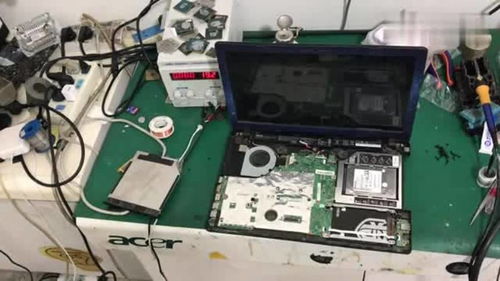
電腦使用時間長了,難免會變得卡頓、運行緩慢,特別是在玩游戲時掉幀嚴重,影響體驗。要解決這些問題,無需立即更換整機,通過升級內存和固態硬盤(SSD),再加上徹底的清灰維護,就能讓電腦重獲新生。
一、 診斷問題根源
我們需要判斷電腦變慢的主要原因:
- 內存不足:當運行大型軟件、多任務處理或游戲時,如果內存容量不足,系統會頻繁使用硬盤作為虛擬內存,導致速度驟降和卡頓。
- 硬盤瓶頸:傳統的機械硬盤(HDD)讀寫速度慢,是系統啟動、軟件加載和游戲讀圖慢的罪魁禍首。
- 散熱不良:機箱內部積灰過多,會導致CPU和顯卡散熱效率下降,進而觸發“降頻”保護,性能大幅降低,直接表現為游戲掉幀、運行卡頓。
- 系統與軟件問題:系統垃圾過多、后臺程序臃腫、驅動程序過時或存在惡意軟件也會導致卡慢。
本文將重點圍繞硬件層面的升級與維護展開。
二、 解決方案“一條龍”服務
1. 升級內存(RAM)
- 作用:提升多任務處理能力,讓游戲和軟件運行更流暢,減少因內存不足導致的卡頓。
- 如何選擇:
- 確認規格:使用CPU-Z等工具查看現有內存的代數(如DDR4)、頻率(如3200MHz)和容量。建議購買同代、同頻率的內存條以保障兼容性和穩定性。
- 容量選擇:對于當前的主流游戲和日常使用,16GB已成為標配,追求高性能或專業創作的用戶建議升級至32GB或更高。
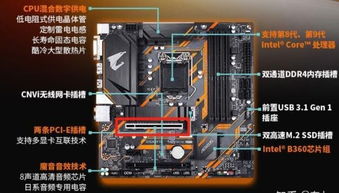
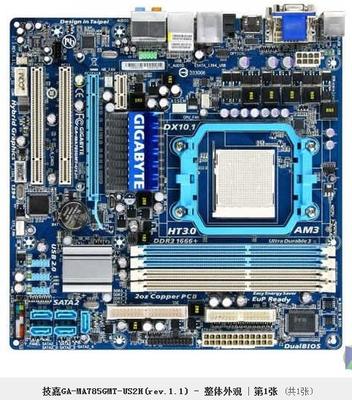
- 安裝要點:確保電腦完全斷電。打開機箱側板,找到主板上的內存插槽(通常為2或4個)。按下插槽兩端的卡扣,將新內存條金手指上的缺口對準插槽凸起,垂直均勻用力按下直至兩側卡扣自動扣緊。若組建雙通道,請查閱主板說明書將內存安裝在正確的插槽上(通常是間隔插槽,如第1和第3插槽)。
2. 升級固態硬盤(SSD)
- 作用:這是提升電腦響應速度最明顯的一步。將系統和游戲安裝在SSD上,能極大縮短開機、軟件啟動和游戲加載時間。
- 如何選擇與安裝:
- 接口類型:主流的有SATA接口和更快的M.2 NVMe接口。確認您的主板是否支持M.2接口以及支持的協議(NVMe或SATA)。
- 容量選擇:作為系統盤,至少選擇500GB,預算充足建議1TB或更大,以便安裝常用軟件和游戲。
- 安裝與系統遷移:
- SATA SSD:連接SATA數據線和電源線,固定在硬盤倉即可。
- M.2 SSD:將其以約30度角插入主板M.2插槽,用螺絲固定。
- 安裝完成后,可以使用DiskGenius、傲梅分區助手等工具將原有系統完整克隆到新SSD,并在主板BIOS中設置從新SSD啟動,避免重裝系統的麻煩。
3. 深度清灰與散熱維護
- 作用:清除積灰,恢復散熱器效能,保障CPU和顯卡能持續高性能運行,有效解決因過熱降頻導致的游戲掉幀問題。
- 操作步驟:
- 準備工作:斷開所有電源線,準備螺絲刀、軟毛刷、吹氣球或皮老虎、高純度酒精(如需更換硅脂)、新的導熱硅脂。
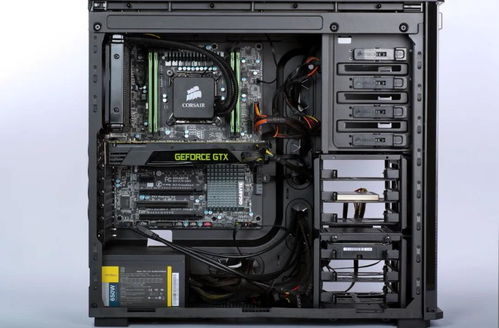
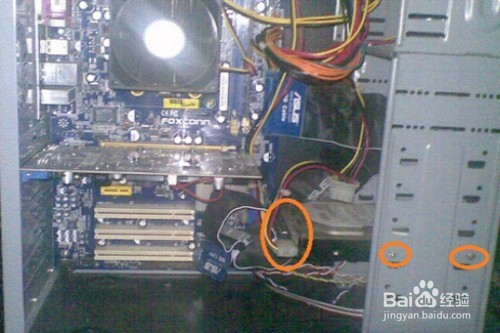
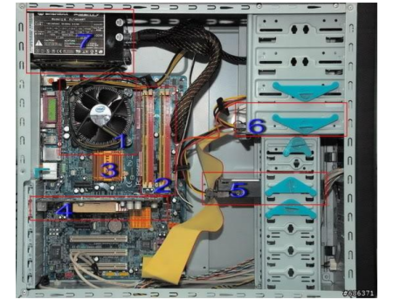
- 拆解與清灰:在通風良好處打開機箱。使用吹氣球和軟毛刷,重點清理CPU散熱器鰭片、顯卡散熱鰭片、電源進風口和機箱風扇上的灰塵。對于積灰嚴重的散熱器,可以考慮將其從主板上拆下進行徹底清掃。
- 更換硅脂:如果CPU或顯卡已使用多年,導熱硅脂可能已干涸。拆下散熱器后,用無絨布和酒精輕輕擦去CPU/GPU芯片及散熱器底座上的舊硅脂,涂上適量的新硅脂(米粒大小或一條細線),然后重新安裝好散熱器并擰緊螺絲(注意對角順序,力度均勻)。
- 理線與復原:清理完成后,整理機箱內部線材,確保不阻擋風道,然后裝回機箱側板。
三、 安裝后的優化與測試
- 首次開機:連接電源,開機進入BIOS,確認能正確識別新安裝的內存和固態硬盤,并設置正確的啟動順序。
- 系統與驅動:進入系統后,更新主板芯片組、顯卡等重要硬件的最新驅動程序。
- 性能測試:使用任務管理器觀察內存占用情況;使用CrystalDiskMark測試SSD速度;運行游戲或壓力測試軟件(如FurMark、AIDA64),監控CPU和顯卡的溫度與頻率是否正常,體驗卡頓和掉幀問題是否得到顯著改善。
###
通過“升級內存和固態硬盤”結合“深度清灰”這一套硬件維護組合拳,絕大多數因硬件性能瓶頸和散熱問題導致的電腦卡慢、游戲掉幀問題都能得到有效解決。這不僅成本遠低于購置新機,還能讓您更了解自己的愛機,享受DIY的樂趣。動手前請務必做好功課,細心操作,您的電腦將煥發新的活力!
如若轉載,請注明出處:http://www.uijdy.com/product/81.html
更新時間:2026-03-27 19:47:59