如何在電腦中同時安裝固態硬盤與機械硬盤
在現代計算機系統中,同時使用固態硬盤(SSD)和機械硬盤(HDD)是一種常見的配置方案,旨在兼顧系統速度與大容量存儲需求。SSD提供快速的啟動和加載時間,而HDD則提供經濟實惠的大容量存儲空間。以下是如何在臺式機或兼容的筆記本電腦中同時安裝這兩種硬盤的步驟:
- 準備工作:確保您已購買兼容的SSD和HDD。常見的SSD接口包括SATA或NVMe M.2,HDD通常使用SATA接口。您還需要SATA數據線、電源線、螺絲刀和安裝螺絲。如果是M.2 SSD,可能不需要額外線纜。在操作前,務必關閉電腦并斷開所有電源,以防止觸電或硬件損壞。
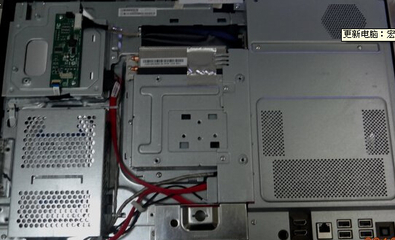
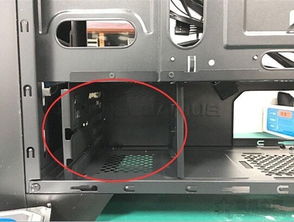
- 打開機箱并定位硬盤位:對于臺式機,打開機箱側板,找到硬盤安裝位置。通常,機箱內有專門的3.5英寸托架用于HDD,以及2.5英寸托架或M.2插槽用于SSD。如果您的SSD是2.5英寸SATA類型,可以安裝在2.5英寸托架或使用適配器固定在3.5英寸托架上。M.2 SSD則直接插入主板上的M.2插槽。
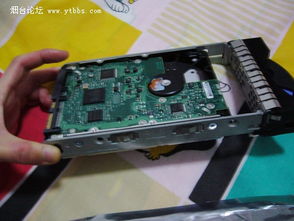
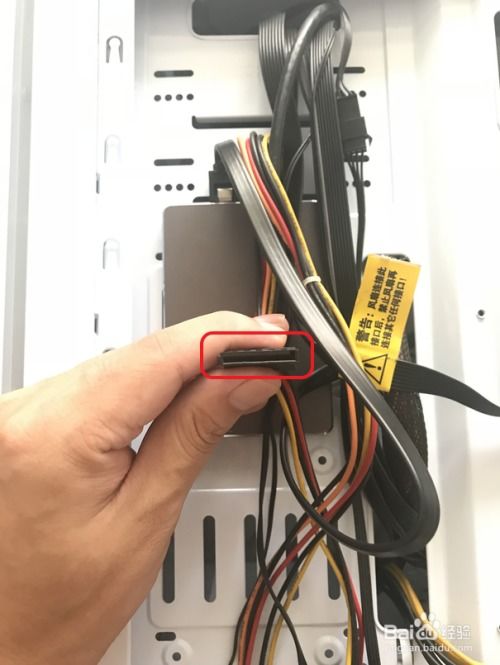
- 安裝機械硬盤:將HDD小心地滑入3.5英寸托架,使用螺絲固定。然后,連接SATA數據線的一端到HDD的SATA接口,另一端連接到主板上的可用SATA端口。接著,從電源供應器連接SATA電源線到HDD。確保所有連接牢固。
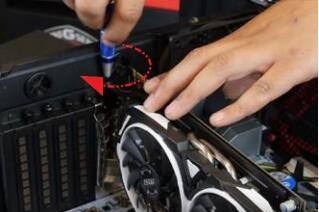
- 安裝固態硬盤:如果SSD是2.5英寸SATA類型,將其安裝在2.5英寸托架中并用螺絲固定。連接SATA數據線到SSD和主板,并接上電源線。對于M.2 SSD,找到主板上的M.2插槽(通常靠近CPU或PCIe插槽),輕輕插入SSD并以螺絲固定。注意:M.2 SSD可能不需要額外線纜,但需檢查主板手冊以確保兼容性。
- 連接和檢查:確保所有線纜連接正確,沒有松動。SATA數據線應連接到主板上的不同SATA端口(例如SATA 1和SATA 2),以避免沖突。重新合上機箱,連接電源和其他外設。
- 啟動和配置:開機進入BIOS/UEFI設置(通常在啟動時按Del或F2鍵),檢查系統是否識別了兩種硬盤。在BIOS中,您可能需要設置啟動順序:將SSD設為第一啟動設備以加快系統啟動。如果硬盤是新的,您可能需要在操作系統中初始化并分區。在Windows中,可以使用“磁盤管理”工具來完成此操作;在Linux中,可以使用fdisk或圖形工具。
- 優化使用:安裝操作系統(如Windows或Linux)在SSD上,以獲得最佳性能。將常用程序和游戲存儲在SSD上,而將文檔、媒體文件和其他大容量數據保存在HDD上。這可以充分利用SSD的速度和HDD的容量優勢。
注意事項:在安裝過程中,避免靜電損壞硬件,建議佩戴防靜電手環。如果您不熟悉硬件操作,請尋求專業人士幫助。確保硬盤與主板接口兼容(例如,SATA III支持最高6Gb/s速度),并根據需要更新主板固件。
通過以上步驟,您可以成功在電腦中同時安裝SSD和HDD,實現高效的系統性能和大容量存儲。這種組合不僅提升了日常使用體驗,還擴展了數據存儲的可能性。
如若轉載,請注明出處:http://www.uijdy.com/product/43.html
更新時間:2026-03-15 10:15:30