VAIO筆記本電腦硬件安裝與獨(dú)特配方測試可靠性指南
在計(jì)算機(jī)硬件領(lǐng)域,VAIO筆記本電腦以其精湛的工業(yè)設(shè)計(jì)和卓越的性能表現(xiàn)著稱。無論是升級內(nèi)存、更換硬盤,還是進(jìn)行更深度的硬件維護(hù),正確的安裝流程是確保設(shè)備長期穩(wěn)定運(yùn)行的基礎(chǔ)。而通過一套獨(dú)特的“配方”來系統(tǒng)性測試硬件的可靠性,則能將潛在的兼容性與穩(wěn)定性問題在早期發(fā)現(xiàn),從而保障用戶體驗(yàn)。本文將詳細(xì)闡述VAIO筆記本電腦的硬件安裝要點(diǎn),并介紹一套實(shí)用的硬件可靠性測試配方。
一、VAIO筆記本電腦硬件安裝核心步驟
- 準(zhǔn)備工作與安全須知:
- 斷電與防靜電:務(wù)必完全關(guān)機(jī),斷開電源適配器并取出電池(若為可拆卸設(shè)計(jì))。操作前觸摸金屬物體或佩戴防靜電手環(huán),釋放身體靜電,防止對精密元器件造成不可逆的損傷。
- 工具與環(huán)境:準(zhǔn)備合適的精密螺絲刀套裝(通常為十字PH00或PH0型號)、塑料撬棒、導(dǎo)熱硅脂(如涉及散熱器拆卸)等。在潔凈、明亮、無塵的平整臺面上進(jìn)行操作。
- 查閱官方資料:強(qiáng)烈建議在VAIO官方網(wǎng)站支持頁面,根據(jù)您的具體型號查找硬件維護(hù)手冊或拆卸指南。不同型號的VAIO內(nèi)部結(jié)構(gòu)、螺絲位置和卡扣設(shè)計(jì)差異巨大。
- 關(guān)鍵硬件安裝/更換流程:
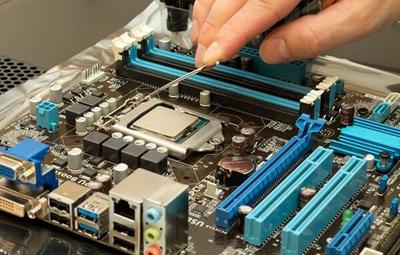
- 后蓋拆卸:使用合適的螺絲刀卸下底部所有螺絲。注意有些螺絲可能隱藏在腳墊或標(biāo)簽之下。使用塑料撬棒小心地沿縫隙劃開后蓋卡扣,切忌使用金屬工具以免劃傷機(jī)身。
- 內(nèi)存升級:找到內(nèi)存插槽(通常有屏蔽罩覆蓋)。輕輕撥開兩側(cè)卡扣,舊內(nèi)存條會自動彈起,可小心取下。將新內(nèi)存條以約30度角對準(zhǔn)插槽,確保金手指缺口對齊,均勻用力按下直至兩側(cè)卡扣自動扣緊,聽到“咔噠”聲為宜。
- 硬盤/固態(tài)硬盤更換:找到硬盤位。卸下固定螺絲或支架,輕輕拔出SATA接口或M.2接口的硬盤。安裝新硬盤時,確保接口完全對準(zhǔn)并平穩(wěn)插入,再固定螺絲。若更換為主硬盤,需后續(xù)安裝操作系統(tǒng)。
- 散熱系統(tǒng)維護(hù):如需清灰或更換硅脂,需拆卸散熱模組。按順序擰松散熱鰭片上的螺絲(通常有數(shù)字標(biāo)記順序),小心取下整個散熱模組。徹底清除CPU和GPU芯片上舊的硅脂,均勻涂抹少量新硅脂,再按相反順序和標(biāo)注的扭矩順序裝回散熱模組并擰緊螺絲。
- 復(fù)原與檢查:確保所有連接線纜(如風(fēng)扇排線、電池排線)已正確插回并扣緊。仔細(xì)檢查有無小螺絲或異物遺落在機(jī)內(nèi)。合上后蓋,先用手按壓四周使卡扣到位,再擰回所有螺絲。
- 安裝后首次啟動:連接電源(先不裝電池),嘗試開機(jī)。進(jìn)入BIOS/UEFI設(shè)置界面,檢查新安裝的硬件(如內(nèi)存容量、硬盤型號)是否被正確識別。
二、硬件可靠性“獨(dú)特配方”測試法
硬件安裝完畢并能正常啟動后,并不意味著萬無一失。一套嚴(yán)謹(jǐn)?shù)臏y試“配方”能模擬高負(fù)載和極端情況,驗(yàn)證系統(tǒng)的穩(wěn)定性與可靠性。
測試配方核心組件:
- 基準(zhǔn)與壓力測試(“文火慢燉”):
- 工具:使用如AIDA64、HWMonitor進(jìn)行系統(tǒng)信息識別與監(jiān)控。
- 操作:運(yùn)行AIDA64的“系統(tǒng)穩(wěn)定性測試”,單獨(dú)勾選“Stress CPU”、“Stress FPU”、“Stress Cache”和“Stress System Memory”,持續(xù)運(yùn)行30分鐘至1小時。此階段重點(diǎn)監(jiān)控CPU溫度是否在合理范圍內(nèi)(通常滿載下低于95°C為宜),以及是否有藍(lán)屏、死機(jī)或報(bào)錯。
- 圖形與綜合負(fù)載測試(“武火猛攻”):
- 工具:3DMark(Time Spy或Fire Strike)、FurMark。
- 操作:運(yùn)行3DMark的圖形測試,評估顯卡性能和穩(wěn)定性。隨后運(yùn)行FurMark進(jìn)行GPU壓力測試(“甜甜圈”測試)15-20分鐘,極端考驗(yàn)GPU散熱能力,監(jiān)控顯卡溫度與頻率是否穩(wěn)定,有無畫面 artifacts(花屏、閃爍)。
- 存儲與數(shù)據(jù)完整性測試(“精準(zhǔn)調(diào)味”):
- 工具:CrystalDiskMark、CrystalDiskInfo、HD Tune(針對機(jī)械硬盤)。
- 操作:使用CrystalDiskInfo檢查新硬盤的S.M.A.R.T.健康狀態(tài)。運(yùn)行CrystalDiskMark進(jìn)行讀寫速度測試,驗(yàn)證性能是否符合預(yù)期。對于重要數(shù)據(jù)盤,可考慮使用HD Tune進(jìn)行全盤錯誤掃描。
- 長時間混合負(fù)載與日常模擬(“文火收汁”):
- 操作:同時進(jìn)行一些日常高負(fù)載任務(wù)模擬,例如在運(yùn)行AIDA64內(nèi)存壓力測試的進(jìn)行大文件拷貝、播放高清視頻或運(yùn)行幾個瀏覽器標(biāo)簽頁。持續(xù)1-2小時,觀察系統(tǒng)整體響應(yīng)是否流暢,有無隨機(jī)重啟、程序崩潰或異常噪音(如風(fēng)扇嘯叫)。
- 最終驗(yàn)證與BIOS/驅(qū)動檢查(“成品檢驗(yàn)”):
- 確保所有硬件驅(qū)動程序(尤其是芯片組、顯卡、聲卡)已從VAIO官網(wǎng)或硬件廠商官網(wǎng)安裝最新穩(wěn)定版本。
- 再次進(jìn)入BIOS/UEFI,確認(rèn)所有設(shè)置(如啟動順序、虛擬化支持等)符合個人需求。
配方應(yīng)用提示:此測試配方應(yīng)根據(jù)具體升級的硬件(如僅升級內(nèi)存則側(cè)重內(nèi)存測試)進(jìn)行調(diào)整。整個測試過程應(yīng)在電源連接良好、散熱環(huán)境正常的情況下進(jìn)行。任何一步出現(xiàn)不穩(wěn)定、高溫報(bào)警或錯誤,都應(yīng)立即停止測試,檢查硬件安裝是否存在接觸不良、散熱不佳或兼容性問題。
通過遵循嚴(yán)謹(jǐn)?shù)挠布惭b流程,并輔以這套獨(dú)特的可靠性測試配方,您不僅能成功為您的VAIO筆記本電腦完成硬件升級或維護(hù),更能確保其在未來長期的使用中保持穩(wěn)定、可靠的性能表現(xiàn),最大限度地延長設(shè)備的使用壽命并提升使用體驗(yàn)。
如若轉(zhuǎn)載,請注明出處:http://www.uijdy.com/product/63.html
更新時間:2026-03-15 20:32:15